
电脑开着什么都没做,网速却慢得像蜗牛——你遇到过这种情况吗?打开任务管理器一看,某个软件正在后台疯狂上传数据,你明明不需要它联网,它却在你不知情的情况下占用了带宽。如果你想精确控制电脑中各类软件的网络访问行为,防止工业设计类软件擅自上传数据或后台联网,火绒安全软件提供了细粒度的联网控制能力。

联网控制能做什么
联网控制的核心功能
火绒安全的联网控制功能可以精确管理每一个程序的网络访问权限。你可以设置某个程序“永远不允许联网”,也可以设置某个程序“始终允许联网”,还可以让火绒每次询问你如何处理。开启联网控制后,火绒才具备拦截、放行或询问程序联网行为的能力。联网控制功能默认处于关闭状态,必须先启用该模块才能生效。
联网控制的实际应用场景
联网控制功能有很多实用场景:防止盗版软件或工业设计软件后台“打电话回家”;阻止游戏程序的联网功能(保留单机游戏);限制某些软件的后台更新和上传行为;防止流氓软件在用户不知情的情况下外传数据。对于SolidWorks、AutoCAD等工业设计软件,火绒可精确管控其联网行为,为每个核心进程添加自动阻止规则。
联网控制与防火墙的区别
火绒的联网控制主要管控应用程序层的网络连接,而Windows防火墙主要管控端口和协议。两者可以互补使用。联网控制的优势在于以程序为粒度,可以精确到“允许微信联网但禁止其访问某个特定端口”,比传统防火墙更直观易用。
开启联网控制总开关
进入防护中心
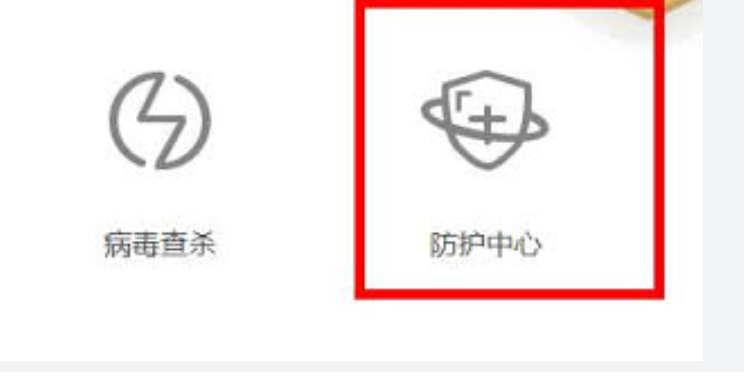
打开火绒主界面,点击底部导航栏中的“防护中心”选项。在防护中心页面左侧菜单中,点击“系统防护”。系统防护模块包含了联网控制、软件安装拦截、危险动作拦截等多个功能。
开启联网控制开关
在右侧功能列表中,找到“联网控制”项,将右侧的开关按钮拨至开启状态(变为橘色或蓝色)。开启后,火绒的联网控制模块正式生效,所有程序的联网行为都将受到监控。如果此功能长期处于关闭状态,火绒将不会拦截任何程序的网络连接。
确认功能已生效
开启后,你可以点击“联网控制”标题区域进入详细设置页面,查看当前是否有规则生效。如果右下角任务栏火绒图标上出现“联网控制”的提示,说明功能已正常启动。
设置全局联网策略
全局策略的作用
全局策略决定了所有未被单独添加规则的程序在首次尝试联网时的处理方式,属于全局性基础设定,直接影响后续规则匹配逻辑。也就是说,当某个程序没有设置单独规则时,火绒会根据全局策略来决定如何处理。
三种全局模式的选择
在已开启联网控制的前提下,点击“联网控制”标题区域进入规则编辑页,点击界面右下角的“联网设置”按钮。在弹出窗口中,从三项中任选其一:
允许联网:所有未配置规则的程序均可自由联网,仅对明确添加的规则生效,适合精准封杀少数程序。
阻止联网:所有未配置规则的程序均被自动禁止联网,形成默认黑名单机制。适合“信任少数程序,其他全禁止”的安全需求。
询问我:每次有新程序尝试联网时,桌面右下角弹出提示框,由用户手动选择允许或阻止。适合需要精细控制联网权限的用户。
询问模式的具体操作
如果选择“询问我”,每次有新程序联网时,火绒会在桌面右下角弹窗,倒计时结束后如果用户未操作,将由火绒自动判定。弹窗会显示程序名称、文件路径和联网目标地址,你可以选择“允许”或“阻止”。如果勾选“记住本次操作”,该选择将成为该程序的长期规则。
为指定程序添加联网规则
手动添加程序规则
当需要对个别软件实施差异化管控(如仅禁止某款下载工具联网,但保留浏览器正常访问),应通过手动添加规则实现精准控制。在联网控制设置界面,点击右下角的“添加规则”按钮。在弹窗中点击“添加应用”,浏览并定位到目标程序的主执行文件(.exe),例如“Thunder.exe”或“WeChat.exe”。
选择处理方式
选中该文件后,点击“打开”完成导入。在规则列表中找到该程序,点击其右侧的“操作方式”下拉菜单,选择“自动阻止”或“信任程序”。点击“保存”使规则立即生效。
针对工业设计软件的批量添加
对于SolidWorks、AutoCAD等工业设计软件,需要找到其核心进程文件并逐一添加规则。SolidWorks相关进程示例:SLDWORKS.exe、sldProcMon.exe、SWVisualize.BoostService.exe。AutoCAD相关进程示例:acad.exe、adskflex.exe。为每个选中的进程选择“自动阻止”,可以有效防止这些软件在后台擅自上传数据。
配置自定义端口级限制
端口级控制的适用场景
当需保留软件部分联网功能(如本地许可证验证),但禁止其访问特定远程服务时,可使用端口级控制,实现更精细的网络行为约束。例如,禁止某软件使用UDP 6881–6999进行BT上传。
端口规则配置方法
在联网控制规则列表中,双击已添加的目标程序规则,或点击“编辑”按钮。在规则编辑界面,将“处理方式”改为“自定义”。点击“端口设置”,进入端口规则配置页。勾选“仅允许连接以下端口”,输入许可端口(如27000用于FlexNet许可证服务);勾选“阻止连接以下端口”,输入需屏蔽的端口范围(如443,80以阻断HTTPS/HTTP外联)。确认无误后点击“确定”,再点击整体规则页的“保存”。
端口规则的高级应用
对于需要精细管控的软件,可以同时配置“允许”和“阻止”规则。例如,允许某软件连接本地网络(内网),但阻止其连接外网;或者允许其连接特定服务器,但阻止连接其他所有地址。这种配置需要一定的网络知识,但一旦设置好,可以实现非常精细的管控。
启用系统级智能放行机制
避免误阻关键系统组件
为避免误阻关键系统组件或经数字签名验证的可信软件,可在规则层面启用自动识别与放行机制,减少人工干预频次。在联网设置窗口中,向下滚动至高级选项区域。
配置自动放行选项
勾选“自动放行带有数字签名的程序”复选框,同时勾选“自动放行系统程序”以保障Windows核心服务不受影响,点击“确定”保存上述配置。开启后,火绒将自动信任微软签名和主流软件厂商签名的程序,你只需要关注那些没有数字签名的可疑程序。
智能放行的适用场景
智能放行功能特别适合需要频繁安装新软件的用户。开启后,你不会被频繁的联网弹窗打扰,但火绒依然会在后台记录所有程序的联网行为,方便你随时查看和调整。
临时放行与快速验证
调试阶段的临时规则
在调试或授权阶段,可能需要临时恢复某软件的联网能力,同时确保操作可逆、痕迹可控。打开联网控制规则列表,找到对应软件的条目,点击右侧的“编辑”按钮。
临时放行操作
将处理方式由“自动阻止”改为“自动允许”,点击“保存”。启动该软件,执行登录或检查更新等操作,观察是否成功联网。验证完成后,立即返回规则列表,将处理方式改回“自动阻止”并保存。这种“临时放行”机制可以避免长期开放联网权限带来的安全风险。
验证日志的检查
你可以在火绒的“防护日志”中查看所有联网规则的触发记录。打开火绒主界面→防护日志,筛选来源为“联网控制”的记录,可以清楚地看到哪些程序在什么时间被允许或阻止了联网。
联网控制的常见问题
开启联网控制后网络变慢
如果开启联网控制后发现上网变慢,通常是因为火绒在首次运行新程序时弹出询问,你需要选择“允许”或“阻止”。如果你不希望每次都被打扰,可以将全局策略设为“允许联网”,然后只为需要限制的程序手动添加“阻止”规则。或者在智能放行设置中开启“自动放行带有数字签名的程序”,减少弹窗频次。
某个程序被误阻止了怎么办
如果某个程序被误阻止联网,可以在联网控制规则列表中找到该程序,将其操作方式改为“自动允许”。如果规则列表中没有该程序,说明它使用的是全局策略,可以在“联网设置”中临时将全局策略改为“询问我”,然后重新运行该程序,在弹窗中选择“允许”并勾选“记住本次操作”。
联网控制规则太多影响性能吗
火绒的联网控制规则是在程序首次联网时匹配的,规则数量对系统性能的影响微乎其微。你可以放心地添加数百条规则,不会感到任何卡顿。
总结
火绒安全联网控制的完整配置流程可以概括为“开启总开关、设置全局策略、添加程序规则、配置端口级限制”四步。开启联网控制总开关:防护中心→系统防护→联网控制→开启;设置全局策略:在联网设置中选择“允许”“阻止”或“询问我”;为指定程序添加规则:手动添加程序后选择“自动阻止”或“信任程序”;配置端口级限制:为需要精细管控的程序设置自定义端口规则。同时建议开启“自动放行带有数字签名的程序”和“自动放行系统程序”,减少不必要的弹窗干扰。联网控制功能让你真正掌握每个程序的联网权限,告别后台偷跑流量。
火绒安全的联网控制怎么开启?
火绒如何禁止某个特定程序联网?
火绒开启联网控制后弹窗太多怎么办?