
家里有孩子用电脑,你是不是总担心:孩子偷偷玩游戏不写作业、浏览不健康的网站、下载乱七八糟的软件?在电脑上装个监控软件吧,又觉得“侵犯隐私”;不装吧,又根本管不住。其实火绒安全自带的“家长控制”功能就能解决这些问题。火绒安全软件的家长控制模块包含上网时段控制、程序执行控制、网站内容控制、设备使用控制四大功能,启用青少年模式后还会叠加下载拦截、弹窗自动处理等防护层。
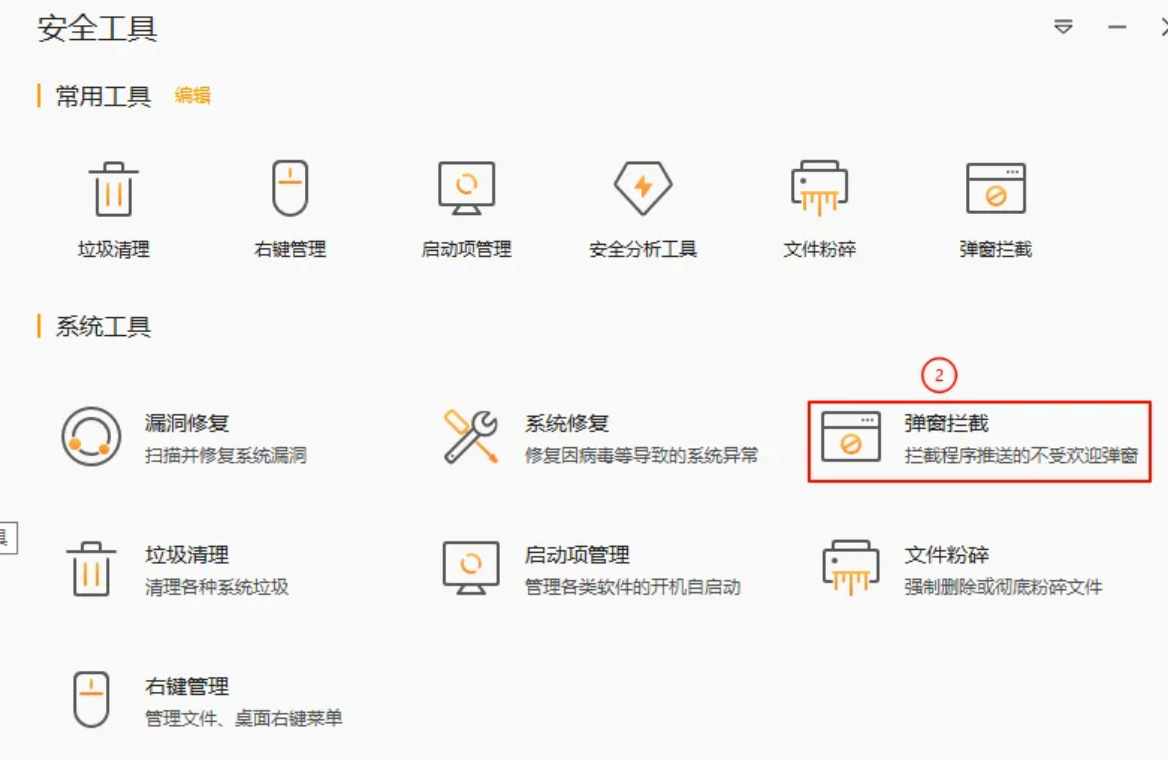
开启青少年模式
设置火绒密码保护
青少年模式要求火绒已设置密码+密保问题保护的先决条件,密码保护要求覆盖所有内容,确保青少年使用计算机时火绒各种关键设置不具备访问权限。本质为双重保护,若未设置火绒密码保护则不能开启青少年模式。
在火绒主界面点击右上角菜单,选择“安全设置”,找到“密码保护”区域,设置一个复杂密码(建议6位以上,包含字母和数字)。妥善保管密码,不要让孩子猜到。设置完成后,后续所有家长控制相关的配置和退出都需要输入该密码。
开启青少年模式主开关
青少年模式是火绒安全软件中独立运行的管控体系,启用后将激活时间限制、下载保护、弹窗自动处理等专属机制。该开关位于访问控制模块顶层,必须首先开启才能启用其余子功能。
启动火绒安全软件,确保已登录管理员账户。
在主界面点击“访问控制”图标,进入访问控制管理页面。
向下滚动至页面底部,在“青少年模式”区域点击右侧的“开启”按钮。
系统弹出确认窗口,输入当前火绒主密码(非家长独立密码)完成身份验证。
开启成功后,页面顶部将显示“青少年模式已启用”状态提示,并自动跳转至青少年模式专属设置页。
设置家长独立密码
家长独立密码用于控制青少年模式的进入与退出操作,与火绒主密码完全隔离,防止子女通过主密码绕过管控。
在青少年模式设置页中,找到“家长独立密码”选项并点击“设置”。在弹出窗口中连续两次输入新密码(支持字母、数字、符号组合,长度不少于6位),勾选“启用密码保护”复选框,点击“确定”保存。保存后,系统立即要求使用该密码重新验证一次,以确认录入无误。
程序执行控制:添加软件黑名单
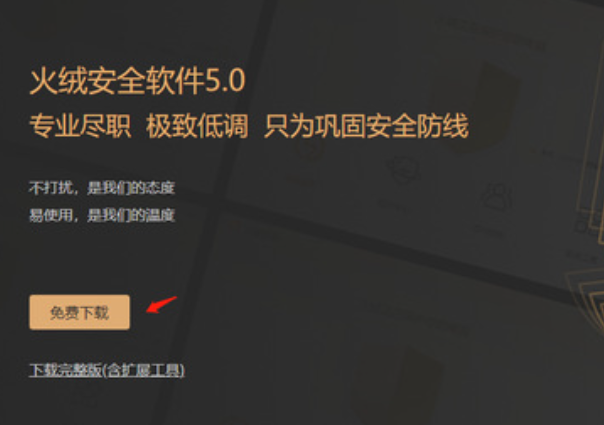
添加禁止运行的程序
程序执行控制是家长控制中最常用的功能,可以阻止孩子运行游戏、社交软件等。该方法通过火绒内置的访问控制模块,对指定可执行文件实施运行级拦截,系统在启动或双击时直接拒绝执行,无需终止进程即可生效。
操作方法:双击打开火绒安全软件,进入主界面,点击左侧导航栏中的“访问控制”选项。在右侧页面中找到“程序执行控制”开关,点击将其开启。点击“程序执行控制”文字链接,进入详细设置页,点击右下角“添加应用程序”按钮。
在弹出窗口中,可选择“从列表中选择”(显示近期运行过的程序)或“手动添加”(点击“浏览”,定位到目标程序的.exe文件路径)。选中目标程序(如“qq.exe”或“game.exe”),确认添加。在规则列表中,确保该程序对应的操作为“禁止运行”,状态为已启用。
通过家长控制模块统一配置
该路径适用于需分组管理、设定密码保护或启用提醒机制的用户,尤其适合家庭或办公环境中的分级管控需求。在火绒主界面点击“家长控制”入口(若未显示,请检查是否已登录账号并启用该功能),进入后选择“程序执行控制”子项。如提示输入密码,输入已设置的家长控制密码。
点击“添加应用程序”,支持按名称模糊匹配或精确选择.exe路径。为每个添加的程序单独设置动作:可选“禁止运行”、“运行时提醒用户”或“仅允许在指定时间段运行”。勾选“启用此规则”,点击保存。
通过启动项管理禁用开机自启程序
此方式不阻止程序手动运行,但可切断其随系统启动自动加载的路径,适用于需保留使用权限但限制后台常驻的场景。在火绒主界面点击下方“安全工具”区域,点击“系统工具”分类下的“启动项管理”,等待列表加载完成后找到目标软件名称,点击其右侧“允许启用”下拉箭头,选择“禁止启用”。
上网时段控制
设置可联网时间段
上网时段控制独立于每日总时长,用于精确划定可联网的时间段(如仅允许19:00–21:00访问互联网),由火绒网络驱动层直接干预TCP/IP连接请求,不受浏览器或代理设置影响。
返回访问控制主页面,点击“网络控制”分类下的“上网时段控制”。点击右侧“开启”按钮,进入时段编辑界面。在7×24小时时间轴上,点击目标时间段(如周一至周五的19:00–21:00)将其设为绿色“允许”状态;其余时段默认为灰色“禁止”。支持按天单独设置,点击顶部星期标签可切换不同日期策略。全部设定完成后,点击“保存并应用”,规则立即写入系统防火墙策略。
配置每日使用时限与软锁定
该功能通过Windows内核级进程监控实现强制时效控制,超出设定时长后,不仅关闭高耗电全屏程序(如单机游戏),还会触发软锁定——即屏蔽桌面交互、禁用任务管理器、阻止切换用户及进入安全模式。
在青少年模式设置页中,定位到“每日计算机使用时间”模块。点击“设置时长”,在弹出窗口中输入允许使用的总分钟数(例如:180分钟)。开启“超时后延迟30秒关机”开关,确保强制退出前留有缓冲时间。勾选“启用软锁定机制”,确认其状态为“已启用”。
网站内容控制与下载保护
拦截不良网站
网站内容控制可以限制电脑访问特定类型的网站。在“访问控制”中找到“网站内容控制”,开启开关后可以手动添加需要拦截的网址(支持通配符),也可以启用火绒预设的分类拦截(如色情网站、暴力网站等)。对于已经设置好的规则,还可以设定生效的时间段,如仅在周末或放学后开启。
下载保护
下载保护专用于拦截未经签名或高风险扩展名的安装包(如EXE、MSI),从源头阻止孩子下载和安装不明软件。在青少年模式设置页中找到“下载保护”相关选项,开启后,当孩子尝试下载可执行文件时,火绒会自动拦截并弹出提示。
程序联网拦截
程序联网拦截从源头切断指定软件的网络通信能力。在“访问控制”→“联网控制”中,可以设置特定程序禁止联网。例如,阻止游戏程序联网可以防止孩子在线玩游戏,但单机游戏可能仍可运行。两者共同构成多层防护。
日常管理与退出机制
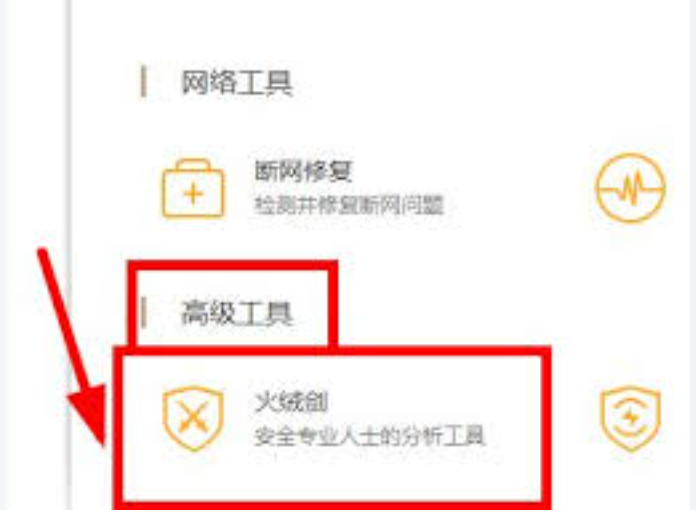
如何退出青少年模式
当家长需要使用电脑时,可以暂时退出青少年模式。在访问控制页面底部,点击“青少年模式”右侧的“退出”按钮,输入家长独立密码即可临时解除管控。操作完成后建议重新开启,确保孩子使用时管控生效。
查看拦截记录
在火绒的“防护日志”中可以查看家长控制功能的拦截记录。建议定期查看,了解孩子尝试访问了哪些受限网站、尝试运行了哪些被禁止的程序,以便及时调整管控策略。
总结
火绒安全家长控制的完整配置流程可以概括为“一启二设三添加”。开启青少年模式:设置火绒密码保护,进入访问控制开启青少年模式;设置家长独立密码:与火绒主密码完全隔离,防止子女绕过管控;配置每日使用时限与软锁定:通过Windows内核级进程监控实现强制时效控制;添加程序执行控制黑名单:支持“禁止运行”“运行时提醒”或“仅允许在指定时间段运行”三种模式;配置上网时段控制:按天独立设置,网络驱动层直接干预;开启下载保护和程序联网拦截:共同构成多层防护。这些功能共同构成了覆盖时间、程序、网络、设备的全方位管控体系。火绒的家长控制功能不会弹窗广告、不会偷偷采集数据,把控制权完全交还给家长。
火绒安全的家长控制功能需要收费吗?
孩子能自己关闭火绒青少年模式吗?
火绒程序执行控制支持哪些模式?