
普通用户用火绒,打开防护中心全部开关就够了。但如果你对电脑安全有更高要求,想让火绒拦截特定程序的行为、保护关键文件不被篡改、甚至阻止某个IP地址的通信,就需要用到火绒的自定义规则功能。火绒安全软件通过自定义防护模块实现精细化控制,可添加进程级行为规则限制程序操作、配置IP协议控制拦截网络通信、导入.json规则包快速部署防护。
自定义规则的功能定位
自定义规则能做什么
火绒的自定义规则功能允许你按自己的需求“定制”一款安全软件,而不是被动接受厂商预设的规则。你可以限制特定程序对文件/注册表的操作、拦截特定IP地址的入站或出站通信、保护关键文件夹和注册表路径不被篡改、导入社区维护的规则包实现广告过滤和流氓软件拦截。
谁适合使用自定义规则
自定义规则适合有一定电脑基础的技术爱好者、需要精细化管控电脑行为的专业用户、希望为特定场景(如办公、游戏、开发)定制防护策略的用户。如果你对电脑不太熟悉,建议先保持默认设置,等熟悉后再尝试自定义规则。
开启前的准备工作
在开始配置自定义规则之前,建议先了解电脑的基本操作,包括文件路径查找、进程识别等。同时建议先完成一次全盘病毒查杀和漏洞修复,确保系统处于干净状态后再配置规则,避免干扰正常判断。
开启高级防护与自定义规则
进入防护中心
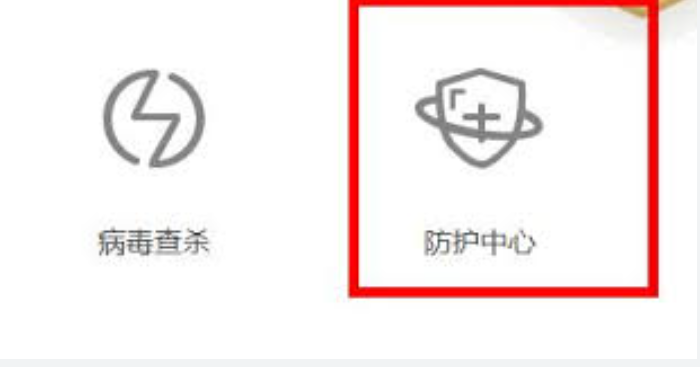
打开火绒安全软件主界面,点击顶部导航栏的“防护中心”图标,这里是所有安全设置的核心区域。在防护中心左侧菜单中,找到“高级防护”选项并点击展开。确保“自定义规则”的开关按钮处于开启状态(显示为黄色)。
启用自定义防护
在防护中心页面左侧点击“自定义防护”,如果首次使用,界面将提示启用高级防护。点击“立即开启”按钮,在弹出的确认窗口中点击“仍要开启”,即可启用自定义防护功能。启用后,你将进入自定义规则配置界面。
启用方法二:通过齿轮图标进入
另一种开启方式是点击火绒主界面左下角的齿轮图标,进入“系统防护”→“高级设置”,勾选“启用自定义防护”。两种方法都可以进入自定义规则配置界面。
添加进程级行为控制规则
创建新规则
在自定义规则配置界面,点击“添加规则”按钮。输入规则名称(建议使用英文或中文拼音,如“ProtectDownloads”),便于后续识别和管理。
选择目标程序
点击“选择程序”按钮,浏览并选中目标进程的完整路径。你可以在文件资源管理器中找到目标程序的.exe文件,也可以从“最近运行程序中选取”快速添加。例如,你想限制微信读取下载目录,就选择微信的主程序路径。
添加保护对象
点击“添加保护对象”,在弹出的窗口中选择需保护的文件夹或注册表路径。保护类型支持“文件”和“注册表”两种。在保护动作中勾选对应项——“创建文件”“修改文件”“删除文件”等,根据需求选择。建议新手先从“读取”“修改”“删除”等基础动作开始,避免过度限制导致程序异常。
设置触发动作
在“触犯规则时”选项中选择“直接阻止”,系统会在目标程序试图访问保护对象时自动拦截并记录日志。也可以选择“询问我”,当规则被触发时火绒会弹出提示让你手动选择允许或阻止。
保存并启用规则
点击保存后,返回自定义规则主界面。确保新添加的规则右侧开关处于开启状态,规则即生效。点击界面右上角的“立即启用”使规则生效。
配置IP协议控制
开启IP协议控制
在“防护中心”→“高级防护”中找到“IP协议控制”,将其开关开启。IP协议控制用于拦截特定IP地址的入站或出站通信,适用于屏蔽已知恶意服务器或广告域名。
添加IP拦截规则
点击“添加规则”,在弹出窗口中设置:在“操作”中选择“阻止”,在“IP地址”栏填入目标IPv4地址或CIDR网段(如192.168.1.0/24),设置“方向”为“入站”或“出站”。调整“优先级”至高于默认规则(数值越小优先级越高),避免被底层策略覆盖。点击保存使规则生效。
屏蔽恶意网站IP的实战应用
例如,你想屏蔽某个已知的恶意服务器IP(如10.10.10.10),可以在IP协议控制中添加一条规则:操作设为“阻止”,IP地址填入10.10.10.10,方向设为“出站”,优先级设为1。这样所有发往该IP的出站通信都会被火绒拦截。
导入社区规则包
为什么需要社区规则包
火绒官方论坛有大量用户分享的自定义规则包,覆盖预防勒索、木马、保护系统进程、阻止漏洞攻击、反流氓软件与弹窗等功能。社区维护的成熟规则集可快速部署广告过滤、流氓软件拦截等场景化防护,无需手动逐条编写逻辑。
获取规则包
访问火绒安全官方论坛的“用户规则分享区”,下载信任的规则包文件(通常为.json扩展名)。推荐“Huorong-HIPS 增强规则”,该规则包包含预防勒索、木马,保护系统进程,阻止漏洞攻击,反流氓软件与弹窗等功能。
导入规则包
打开火绒主界面,点击“防护中心”→“高级防护”→“自定义规则”。在自定义规则设置界面,点击“导入”按钮,定位并选中已下载的.json文件。系统会提示规则导入成功,新规则将出现在规则列表中。在规则列表中根据需要开启或关闭特定规则,避免误报。
管理导入的规则
导入后,规则包中的所有规则会以列表形式呈现。你可以按需开启或关闭特定规则,也可以对规则进行编辑和删除。建议导入后先观察一段时间,确认没有误报后再全面启用。
自定义规则的日常管理
查看防护日志
规则配置完成后,建议定期查看防护日志了解拦截情况。在火绒主界面点击“防护日志”,在日志列表中筛选来源为“自定义防护”的记录,查看哪些程序触发了自定义规则、触发了什么操作。
调整误报规则
如果某个正常程序被自定义规则误拦截,有两种处理方法。一是将误报的程序添加为规则例外:编辑对应的自定义规则,在“排除”列表中添加该程序的路径。二是临时关闭该规则,观察一段时间后决定是否保留或修改。建议优先采用添加例外的方式,不要直接关闭整个规则。
备份自定义规则
自定义规则配置好后,建议导出备份。在自定义规则界面点击“导出”按钮,将当前所有规则保存为.json文件。备份后可以在其他电脑上导入相同的规则配置,避免重复劳动。
自定义规则的应用场景
场景一:保护个人隐私文件夹
添加规则:选择任意程序作为目标程序(不指定则作用于所有程序),添加保护对象为“C:\Users\用户名\Documents\Personal”(个人文件夹),在保护动作中勾选“读取”“修改”“删除”,触犯规则时设为“询问我”。当有程序尝试访问该文件夹时,火绒会弹出提示,你可以选择允许或阻止。
场景二:阻止特定软件联网
添加规则:选择目标程序(如某款游戏),保护对象留空或不填,保护动作勾选“执行”,在“IP协议控制”中添加规则阻止该程序的所有出站通信。这样可以阻止游戏联网,但保留单机游戏功能。
场景三:阻止流氓软件自动安装
利用社区规则包中的“流氓软件拦截”规则,导入后自动拦截常见流氓软件的安装行为。结合火绒的“软件安装拦截”功能,当流氓软件尝试静默安装时,火绒会弹出提示询问是否允许,把选择权交给你。
总结
火绒安全自定义规则的完整配置流程可以概括为“开启、添加、导入、管理”四步。开启高级防护:进入防护中心→高级防护,确保自定义规则开关已开启;添加进程级规则:点击“添加规则”,设置程序路径、保护对象和动作,触犯时设为“直接阻止”或“询问我”;配置IP协议控制:在高级防护中开启IP协议控制,添加IP拦截规则屏蔽恶意服务器;导入社区规则包:从火绒官方论坛下载.json规则包,在自定义规则界面点击“导入”快速部署。定期查看防护日志、调整误报规则、导出备份。自定义规则是火绒安全的高级功能,需要一定的电脑基础,用好了可以极大增强系统安全性,
但也需要谨慎配置,避免过度限制导致程序异常。建议从导入社区规则包开始体验,逐步学习自定义规则的编写逻辑。
火绒安全的自定义规则在哪里开启?
火绒社区规则包从哪里下载?如何导入?
火绒自定义规则被误触发怎么办?